
Navodila za ravnanje s programom za predložitev podatkov iz zaključnih poročil
Kako pridete v program
Ob vstopu v program na spletni strani AJPES http://www.ajpes.si/lp_zp dobite na desni strani ekrana okno, v katero vpišete Uporabniško ime in Geslo. Če se z uporabniškim imenom in geslom, s katerim ste se že prijavljali na naš spletni portal tudi z upoštevanjem velikih in malih črk ne morete prijaviti, kliknite »Pozabil sem geslo?« in »Robot« vam bo ponovno poslal geslo, s katerim se boste lahko prijavili. Če nimate uporabniškega imena in gesla, kliknite »Nov uporabnik« in sledite navodilom. Ko boste prejeli geslo, se lahko z njim in uporabniškim imenom prijavite in začnete z vnosom podatkov.
Z eno registracijo lahko vnašate podatke za več poslovnih subjektov (npr. računovodski servisi).
Sistem dela s spletno aplikacijo
Pred predložitvijo podatkov iz zaključnih poročil na poenotenih obrazcih morate kreirati (dodati) nov poslovni subjekt. Če še nimate dodanega nobenega poslovnega subjekta ga dodate tako, da izberete gumb ZP za hitri dostop in odpre se novo spletno mesto Nov poslovni subjekt kot kaže slika.
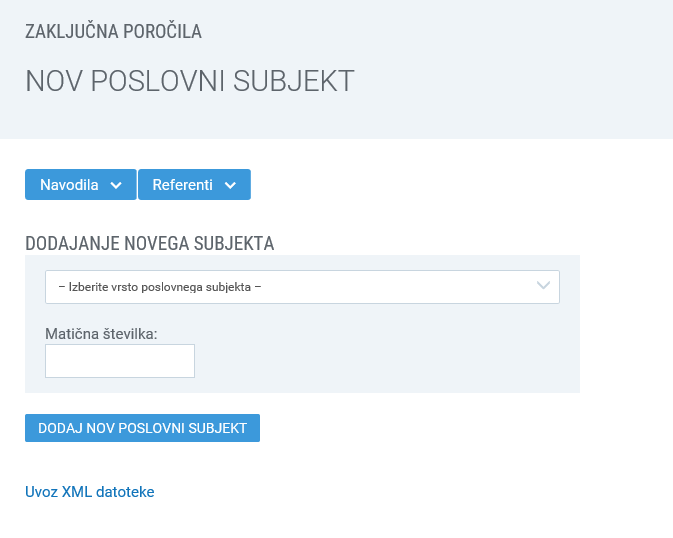
Iz seznama ponujenih vrst poslovnih subjektov izberite ustrezno vrsto, vpišite 10 mestno MATIČNO ŠTEVILKO in kliknite na gumb Dodaj nov poslovni subjekt. Če imate podatke že pripravljene v obliki XML datoteke, kliknite na povezavo Uvoz XML datoteke (navodila so opisana v poglavju POSTOPEK ZA UVOZ XML DATOTEKE tega Navodila).
Vsi vneseni poslovni subjekti se nizajo na levi strani pod naslovom Poslovni subjekti. Vsak poslovni subjekt ima v oklepaju status zaključnega poročila, ki je lahko:
• OK pomeni, da so podatki OK.
• ODDAN pomeni, da je uporabnik oddal podatke in ni imel opozoril.
• Z NAPAKAMI pomeni, da so v obrazcu še napake.
• ZAKLENJEN pomeni, da so podatki pravilni, oddani z Obvestilom ali e-podpisom in jih je referent že zaklenil.
• ZAKLENJEN, NA JOLP pomeni, da so podatki pravilni, oddani z Obvestilom ali e-podpisom in objavljeni na JOLP.
Pod seznamom poslovnih subjektov je ponujena možnost Prikaži vse poslovne subjekte, Dodaj nov poslovni subjekt, Prikaži posl. subjekte v arhivu in Uvozi XML datoteko.
Po izbiri poslovnega subjekta se odpre osnovni ekran za vnos podatkov. Na vrhu ekrana je naveden nabor obrazcev odvisen od vrste poslovnega subjekta (Osnovni podatki, sledijo pa bilance, izkazi in drugi obrazci).
Na desni strani tega ekrana je v koloni Status pri vsakem obrazcu status:
• Nepreverjeno pomeni, da v ta obrazec še niso vneseni (shranjeni) podatki
• NAPAKA pomeni, da so v obrazcu napake
• OK pomeni, da v obrazcu ni več napak
• OK-DA oziroma OK-NE, pomeni da je izjava predložena oziroma ni predložena.
Ko imajo vsi obrazci status OK ali OK-DA ali OK-NE, pomeni, da so podatki v obrazcih brez napak ali da so opozorila pojasnjena. S klikom na povezavo "IZBERI NAČIN ODDAJE" izberete, na kakšen način želite oddati podatke (podrobneje opisano v poglavju NAČIN ODDAJE PODATKOV tega Navodila). Če ima kakšen obrazec status NAPAKA, se pod seznamom obrazcev izpiše obvestilo »ODDAJA ZARADI NAPAK ŠE NI MOŽNA« s statusom Napaka – neoddan.
Iz seznama ponujenih vrst poslovnih subjektov izberite ustrezno vrsto, vpišite 10 mestno MATIČNO ŠTEVILKO in kliknite na gumb Dodaj nov poslovni subjekt. Če imate podatke že pripravljene v obliki XML datoteke, kliknite na povezavo Uvoz XML datoteke (navodila so opisana v poglavju POSTOPEK ZA UVOZ XML DATOTEKE tega Navodila).
Vsi vneseni poslovni subjekti se nizajo na levi strani pod naslovom Poslovni subjekti. Vsak poslovni subjekt ima v oklepaju status zaključnega poročila, ki je lahko:
• OK pomeni, da so podatki OK.
• ODDAN pomeni, da je uporabnik oddal podatke in ni imel opozoril.
• Z NAPAKAMI pomeni, da so v obrazcu še napake.
• ZAKLENJEN pomeni, da so podatki pravilni, oddani z Obvestilom ali e-podpisom in jih je referent že zaklenil.
• ZAKLENJEN, NA JOLP pomeni, da so podatki pravilni, oddani z Obvestilom ali e-podpisom in objavljeni na JOLP.
Pod seznamom poslovnih subjektov je ponujena možnost Prikaži vse poslovne subjekte, Dodaj nov poslovni subjekt, Prikaži posl. subjekte v arhivu in Uvozi XML datoteko.
Po izbiri poslovnega subjekta se odpre osnovni ekran za vnos podatkov. Na vrhu ekrana je naveden nabor obrazcev odvisen od vrste poslovnega subjekta (Osnovni podatki, sledijo pa bilance, izkazi in drugi obrazci).
Na desni strani tega ekrana je v koloni Status pri vsakem obrazcu status:
• Nepreverjeno pomeni, da v ta obrazec še niso vneseni (shranjeni) podatki
• NAPAKA pomeni, da so v obrazcu napake
• OK pomeni, da v obrazcu ni več napak
• OK-DA oziroma OK-NE, pomeni da je izjava predložena oziroma ni predložena.
Ko imajo vsi obrazci status OK ali OK-DA ali OK-NE, pomeni, da so podatki v obrazcih brez napak ali da so opozorila pojasnjena. S klikom na povezavo "IZBERI NAČIN ODDAJE" izberete, na kakšen način želite oddati podatke (podrobneje opisano v poglavju NAČIN ODDAJE PODATKOV tega Navodila). Če ima kakšen obrazec status NAPAKA, se pod seznamom obrazcev izpiše obvestilo »ODDAJA ZARADI NAPAK ŠE NI MOŽNA« s statusom Napaka – neoddan.
Posebej vas opozarjamo na gumb Shrani. V kolikor naredite kakršnokoli spremembo v podatkih, morate obvezno klikniti gumb Shrani. V nasprotnem primeru vneseni ali popravljeni podatki ne bodo shranjeni. Gumb Shrani lahko kliknete kadarkoli v času vnosa ali popravljanja podatkov. Priporočamo vam, da podatke pogosto shranite.
Gumb Osveži se uporabi v primeru, ko ne želite shraniti (preveriti) dodatno narejenih popravkov oziroma se želite vrniti na zadnje shranjeno stanje vnosa.
Z gumbom Preveri lahko kadarkoli preverite pravilnost vnesenih podatkov. Če so v podatkih še napake, se vam s klikom na ta gumb te izpišejo, napačne vrstice pa se obarvajo rdeče. Če gre za opozorilo, se vrstice v obrazcu obarvajo zeleno. S tem gumbom podatke hkrati tudi shranite.
V primeru, da nekaj časa niste vnašali, shranjevali ali preverjali podatkov, vas bo spletna aplikacija samodejno ODJAVILA.
Obrazci
S klikom na posamezni obrazec dobite ekran za vnos podatkov. Ekran Osnovni podatki se uporablja za vnos osnovnih podatkov poslovnega subjekta, ostali obrazci pa za vnos finančnih in drugih podatkov. Vsi poslovni subjekti vnašajo finančne podatke v evrih s centi.
V posamezno polje za vnos pridete tako, da kliknete v polje, v katerega želite vnesti ali popraviti podatek. Pomik v obrazcih je možen tudi s tipko ENTER. Kliknete v polje, od tam naprej pa se pomikate s tipko ENTER. Z vsakim pritiskom na tipko se pomaknete v naslednje polje.
V Osnovnih podatkih so poleg MATIČNE ŠTEVILKE že vneseni podatki o DAVČNI ŠTEVILKI, IMENU in SEDEŽU poslovnega subjekta iz Registra zavezancev za zaključna poročila. Izpolnite še preostale podatke in kliknite na gumb Shrani. Če so osnovni podatki vneseni z napakami, dobite pod napačnim podatkom rdeče obarvane opombe. Če so osnovni podatki vneseni pravilno, dobi obrazec status OK. Po končanem vnosu osnovnih podatkov lahko nadaljujete z vnosom podatkov v ostale obrazce.
Način oddaje podatkov
Ko imajo vsi obrazci status OK, kliknete na povezavo »IZBERI NAČIN ODDAJE« s statusom OK – neoddan in izberete, na kakšen način želite oddati podatke-kot kaže naslednja slika.
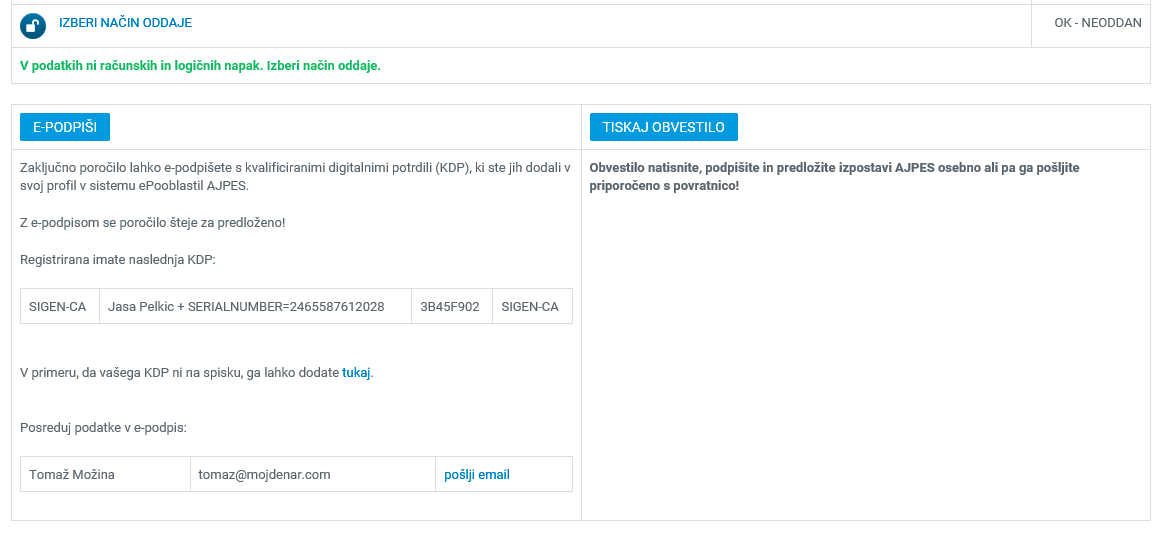
S klikom na gumb »E-PODPIŠI« se odpre okno s predogledom XML datoteke, v katerem ponovno kliknete gumb »E-PODPIŠI«. Zaključno poročilo lahko elektronsko podpišete le s kvalificiranimi digitalnimi potrdili (KDP) evidentiranimi v sistemu Pooblastil AJPES, ki se izpišejo na ekranu. Iz seznama izberite KDP, s katerim želite podpisati zaključno poročilo. Če v seznamu nimate KDP,ga lahko dodate v sistem Pooblastil tako, da izberete povezavo »tukaj«. Ključavnica na levi stani se zaklene, pojavi se pero in na ekranu se izpiše »POROČILO ODDANO Z E-PODPISOM« s statusom Oddan z e-podpisom.
V primeru, da imetnik KDP ni več zastopnik podjetja in/ali nima pravic v sistemu Pooblastil, je potrebno za njegovo uporabo na AJPES posredovati pooblastilo (glej Priročnik za uporabnike).
Če kliknete na gumb »TISKAJ OBVESTILO«, se odpre novo okno z Obvestilom za AJPES. Kliknite na gumb »TISKAJ«, s katerim potrdite vnesene podatke. OBVESTILO vsebuje vse obrazce in njim pripadajoče posebne šifrirane kontrolne kode dolžine 32 znakov (MD5), ki služijo za preverjanje pravilnosti vnesenih podatkov. Ključavnica na levi stani se zaklene in na ekranu se izpiše »POROČILO ODDANO Z OBVESTILOM« s statusom Oddan z Obvestilom. OBVESTILO, podpisano s strani zastopnika podjetja, predložite osebno ali pošljite po pošti s povratnico izpostavi AJPES.
Oddajo podatkov lahko tudi prekličete s klikom na »POROČILO ODDANO Z E-PODPISOM« oziroma na »POROČILO ODDANO Z OBVESTILOM« in nato še na gumb »Prekliči oddajo« (odklenila se bo tudi ključavnica na levi strani, na ta način lahko popravljate podatke). Oddaje pa sami ne morete preklicati, če je poročilo že zaklenila izpostava AJPES, zato kontaktirajte AJPES, da referent poročilo odklene. Ko boste podatke po odklenitvi in preklicu oddaje popravili, morate ponovno klikniti na povezavo »IZBERI NAČIN ODDAJE« ter podatke elektronsko podpisati ali na izpostavo poslati novo podpisano OBVESTILO ZA AJPES.
S klikom na gumb »E-PODPIŠI« se odpre okno s predogledom XML datoteke, v katerem ponovno kliknete gumb »E-PODPIŠI«. Zaključno poročilo lahko elektronsko podpišete le s kvalificiranimi digitalnimi potrdili (KDP) evidentiranimi v sistemu Pooblastil AJPES, ki se izpišejo na ekranu. Iz seznama izberite KDP, s katerim želite podpisati zaključno poročilo. Če v seznamu nimate KDP,ga lahko dodate v sistem Pooblastil tako, da izberete povezavo »tukaj«. Ključavnica na levi stani se zaklene, pojavi se pero in na ekranu se izpiše »POROČILO ODDANO Z E-PODPISOM« s statusom Oddan z e-podpisom.
V primeru, da imetnik KDP ni več zastopnik podjetja in/ali nima pravic v sistemu Pooblastil, je potrebno za njegovo uporabo na AJPES posredovati pooblastilo (glej Priročnik za uporabnike).
Če kliknete na gumb »TISKAJ OBVESTILO«, se odpre novo okno z Obvestilom za AJPES. Kliknite na gumb »TISKAJ«, s katerim potrdite vnesene podatke. OBVESTILO vsebuje vse obrazce in njim pripadajoče posebne šifrirane kontrolne kode dolžine 32 znakov (MD5), ki služijo za preverjanje pravilnosti vnesenih podatkov. Ključavnica na levi stani se zaklene in na ekranu se izpiše »POROČILO ODDANO Z OBVESTILOM« s statusom Oddan z Obvestilom. OBVESTILO, podpisano s strani zastopnika podjetja, predložite osebno ali pošljite po pošti s povratnico izpostavi AJPES.
Oddajo podatkov lahko tudi prekličete s klikom na »POROČILO ODDANO Z E-PODPISOM« oziroma na »POROČILO ODDANO Z OBVESTILOM« in nato še na gumb »Prekliči oddajo« (odklenila se bo tudi ključavnica na levi strani, na ta način lahko popravljate podatke). Oddaje pa sami ne morete preklicati, če je poročilo že zaklenila izpostava AJPES, zato kontaktirajte AJPES, da referent poročilo odklene. Ko boste podatke po odklenitvi in preklicu oddaje popravili, morate ponovno klikniti na povezavo »IZBERI NAČIN ODDAJE« ter podatke elektronsko podpisati ali na izpostavo poslati novo podpisano OBVESTILO ZA AJPES.
Tiskanje obrazcev
Pravilno obliko obrazca dobite s klikom na gumb Tiskaj ali na gumb Tiskaj vse obrazce, ki se nahaja pred ali za posameznim obrazcem. Oblikuje se PDF datoteka, ki jo lahko natisnete.
Gumb Izvoz v EXCEL omogoča izvoz podatkov v Excel preglednico v obliki obrazcev, ki so namenjeni zgolj vašemu arhivu, ne pa pošiljanju AJPES ali uvozu podatkov. Podatke pa lahko izvozite tudi v XML datoteko tako, da kliknete na gumb Izvoz v XML. Kreirala se bo XML datoteka, ki si jo lahko shranite za arhiv.
Uvoz podatkov za preteklo leto
Uvoz podatkov za preteklo leto pomeni, da lahko napolnite vse stolpce v obrazcih, ki se nanašajo na podatke preteklega leta s podatki, ki ste jih oddali na AJPES za preteklo leto. Po uvozu lahko podatke v stolpcih, ki se nanašajo na preteklo leto, tudi popravljate.
Če ste z istim uporabniškim imenom in za isti poslovni subjekt vnesli podatke že v preteklem letu ali imate pravice iz sistema Pooblastil na izbranem subjektu, bodo podatki za preteklo leto samodejno uvoženi v stolpec za vnos podatkov preteklega leta.
Če podatkov v preteklem letu niste vnašali z istim uporabniškim imenom ali nimate pravic iz sistema Pooblastil na izbranem subjektu, lahko podatke preteklega leta uvozite z izbiro gumba "UVOZ PODATKOV PREJŠNJEGA LETA".Aplikacija zahteva vnos izbranega nabora AOP postavk iz zaključnega poročila za preteklo leto. Po uspešnem vnosu se podatki uvozijov vse AOP postavke za preteklo leto.
Če ste z istim uporabniškim imenom in za isti poslovni subjekt vnesli podatke že v preteklem letu ali imate pravice iz sistema Pooblastil na izbranem subjektu, bodo podatki za preteklo leto samodejno uvoženi v stolpec za vnos podatkov preteklega leta.
Če podatkov v preteklem letu niste vnašali z istim uporabniškim imenom ali nimate pravic iz sistema Pooblastil na izbranem subjektu, lahko podatke preteklega leta uvozite z izbiro gumba "UVOZ PODATKOV PREJŠNJEGA LETA".Aplikacija zahteva vnos izbranega nabora AOP postavk iz zaključnega poročila za preteklo leto. Po uspešnem vnosu se podatki uvozijov vse AOP postavke za preteklo leto.
Postopek za uvoz XML datoteke
Uvoz XML datoteke je mogoč v primeru, ko XML datoteko pripravijo razvijalci v skladu z zahtevami, ki jih AJPES objavlja na spletni strani Za razvijalce programske opreme. Na obrazcu za osnovne podatke kliknite gumb "UVOZ XML". Odprlo se bo novo okno, kjer izberete XML datoteko za uvoz, kliknite na gumb "UVOZ" in "PRIKAZ PODATKOV".
Bližnjico do uvoza XML datoteke kot novega podjetja predstavlja klik na povezavo »Uvozi XML datoteko«.
Uvožene podatke lahko pregledujete, popravljate, shranite, preverite in tiskate.
Verodostojnost zaključnega poročila potrdite na način, opisan v poglavju NAČIN ODDAJE PODATKOV tega Navodila.
Bližnjico do uvoza XML datoteke kot novega podjetja predstavlja klik na povezavo »Uvozi XML datoteko«.
Uvožene podatke lahko pregledujete, popravljate, shranite, preverite in tiskate.
Verodostojnost zaključnega poročila potrdite na način, opisan v poglavju NAČIN ODDAJE PODATKOV tega Navodila.